Translate

2012年12月7日金曜日

64bit版WindowsとODBC

 64bit版Windowsで32bitのアプリケーションを動作させようと思うと、WOW64と云う機能が用意されているため思いのほかすんなりと動作してくれます。 ただし、ODBCやActiveXなどを利用しているとやや問題が出てくるようです。
 ここではODBCを使っている場合に生じる問題に関する解決方法について説明します。

症状

 ODBCを利用しているアプリケーションで、DSNの設定を正しく行っているにもかかわらず「データ ソース名および指定された既定のドライバーが見つかりません」といったエラーメッセージが表示される。

原因

 64bit版Windows上ではODBCのドライバにも、64bitと32bitの両方が用意されているために起こります。

説明

 64bit版Windowsで32bitアプリケーションを動作させると、WOW64が自動的にアプリケーションを64bitにエミュレートして、アプリケーション側には意識させること無く動作させることができます。ただし、このときODBCやActiveXなどの外部モジュールに関しては32bit版が利用されます。
 コントロールパネルのODBCアドミニストレータでDSNを設定した場合、通常64bit版のODBCの設定が開かれます。このため、ODBCアドミニストレータでDSNを設定していても、いざアプリケーションを起動すると「データ ソース名および指定された既定のドライバーが見つかりません」といったエラーメッセージが表示されます。

対処方法

 次のファイルから32bit版のODBCアドミニストレータを起動して、DSNの設定を行います。
%windir%\syswow64\odbcad32.exe

参考資料

Microsoft - KB942976

2012年11月30日金曜日

wake on lan が機能しない

Dell Precision T1650のパソコンでOS側のドライバの設定はMagic Packetを受け取るように設定し、なおかつBIOS設定のwake on lan の設定も 『Enabled』に設定しているにもかかわらずMagic Packetを送信しても電源がつかない現象が発生しました。
おかしいと思い、PCのLanポートを見てみると、電源を切った状態でも普通は光っているはずのライトが消えている状態でした。
Dellに問い合わせたところ、BIOS設定の一部分の設定が違う為にこの現象が起こっていました。
以下にそれを記述します。


■原因

  • BIOS設定で『Power Management』という項目の中にある、『Deep Sleep Control』の設定が『Disabled』になっていなかった事。  

■対象

  • Dell Precision T1650

■対処方法

  •  『Deep Sleep Control』の設定を『Disabled』に設定しておく。

おそらくこの『Deep Sleep Control』というのは無駄な消費電力を抑える為のもので、電源を切った際にLanポートなどの周辺機器の機能を切ってしまうという事だと思います。

『Deep Sleep Control』で他の項目を選択している場合、例えば『Enabled in S5 Only』を選択している場合は、シャットダウン状態に移行した際に『Deep Sleep Control』が有効になるという事だと思われます。

wake on lan の機能がうまくいかない場合はチェックするようにしましょう。

2012年11月2日金曜日

Windows7でアプリケーションが「応答なし」になる

 ドメイン環境でWindows7を使用していると、不特定のアプリケーションで「応答なし」となってしまうことがあります。
 特定のアプリケーションやタイミングなどによって起こらず、最終的にログオフか再起動しないと改善しないこの問題について、マイクロソフトに対処方法が掲載されていたので紹介しておきます。

■原因

 ユーザープロファイルのAppDataをリダイレクトしてい場合、MS IME10の辞書ファイルを作成中にフォルダが見つからないと、作成処理がループしてCPUを100%使い切るようです。

■対象

  • Windows Vista 以降
  • Windows Server 2008 以降

■対処方法

 次のフォルダを作成することで改善されます。
%AppData%\Microsoft\IMJP10
 グループポリシーのログオンスクリプトなどで次のコマンドを実行することで、自動的にフォルダを作成することができます。また、ポリシー適用の範囲をWindowsVista以降にすることで、不要なフォルダの作成も防ぐこともできます。
md "%AppData%\Microsoft\IMJP10"

■参照元

フォルダリダイレクト環境にて Microsoft IME を利用するアプリケーションが応答しなくなる

2012年10月16日火曜日

「Windows セットアップはこのコンピューターのハードウェアで動作するように Windows を構成できませんでした」の対処方法

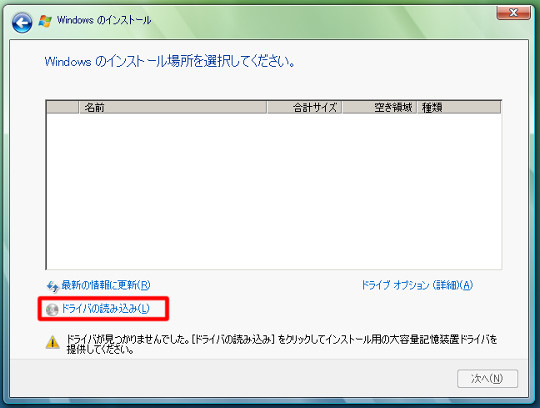
 初期のWindows7のインストールCDでPCをセットアップしようとすると、下記のようなエラーが出てセットアップが途中で失敗してしまいます。
 原因は適切なストレージドライバが見つからないことのようですが、インストール途中にドライバをインストールすることで回避することができます。
 その対処方法についてまとめておきます。

■エラー

Windows セットアップはこのコンピューターのハードウェアで動作するように Windows を構成できませんでした

■対処方法

 対処方は次の通りです。
  1. Intelから最新のストレージドライバをダウンロードする
  2.  http://www.intel.com/support/chipsets/imsm/sb/CS-031502.htm
  3. USBメモリにドライバを保存する
  4. Windowsのインストールを開始する
  5. 「Windowsのインストール場所を選択してください」で「ドライバの読み込み」をクリックし、先ほどのドライバを読込む

■参考サイト

詳しい内容はこちらを参考にしてください。

Windows 7 ベースまたは Windows Server 2008 R2 ベースのコンピューターでのインストール エラーの「Windows セットアップ Windows コンピューターのハードウェアを構成できませんでした」

2012年10月2日火曜日

ThunderbirdのLightningでGoogleカレンダーを同期する方法

 Lightningは、Thunderbird内で予定管理ができる便利なアドオンですが、これをさらに便利にするためにGoogleのカレンダーと同期する方法について説明します。
 Googleカレンダーと同期することで職場や自宅、スマートフォンなどで同じ予定を使うことができるのとても便利になります。

■新しい同期の方法

 GoogleカレンダーのCalDAVのURLが変更されたことで一部使用が変更されたようです。最近Lightningとの同期が全くできなくなった ので試してみたのですが、どうもLightning2.6にバグがあるようで相変わらず同期がうまく取れません。これらの問題は Lightning2.6.1で修正予定のようで、アップデートされたらまた新しく記事を投稿したいと思います。

■CalDAVのURL

 Lightningでカレンダーを追加するまでに、まずはGoogleカレンダーと同期するためのURLを取得する必要があります。
 CalDAV形式のURLは下記のURLと「カレンダーID」を組合せることで取得することができます。カレ ンダーIDはデフォルトのものはGmailのアドレスと同一「<アカウント>@gmail.com」で、追加したカレンダーに関しては 「<長い英数字>@group.calendar.google.com」となります。
https://www.google.com/calendar/dav/[カレンダーID]/events
 カレンダーIDはGoogleカレンダーの設定を見ると確認することができますが、カレンダーの設定の下図の場所をクリックすることで「ICAL」のURLをクリップボードにコピーすることができます。
図の場所をクリックする
出てきたURLを右クリックして「URLをクリップボードにコピーする」
 次にコピーしてきたURLを以下のように変更することで比較的簡単にCalDAVのURLを入力できます。
変更前: https://www.google.com/calendar/ical/[カレンダーID]/public/basic.ics
変更後: https://www.google.com/calendar/dav/[カレンダーID]/events
予めテキストエディタなどでURLを準備しておくと、楽にカレンダーが追加できると思います。

■作業手順

 同期する方法にはいくつかあるようですが、ここでは「CalDAV」フォーマットを使った同期の方法について説明します。
 ここからは、Lightningの説明になります。

Lightningの使い方

 Lightningの使い方がわからない方はこちらを参考にしてください。
  1. 新しいカレンダーを追加して、「ネットワークのサーバに保存する」を選択する
  2. 次にフォーマットに「CalDAV」を選択して、場所に先ほどの「CalDAV」のURLを入力します
  3. 次へを押して同期が始まると、Googleアカウントとパスワードの入力を求められるので入力すると設定完了です。

■注意

  • この方法では一つのGoogleアカウントのカレンダーしか扱うことができません。もし複数のアカウントのカレンダーを管理したい場合は、カレンダーの共有設定で代表になるアカウントを登録しておく必要があります。
  • 現在のところテスト段階のようでうまくいかないこともあるようです。
  • TODOに関しては同期が取れないようです。 
  • 一部のアドオンと競合して同期がとれないことがあるようです。確認が取れているのは「MinimizeToTray」です。

■参考

Googleカレンダー - CalDAV スタート ガイド

2013/6/19 次の内容を変更しました

  • 「CalDAVのURL」の説明を「作業手順」の前に移動し、一部説明文を変更しました。 

2013/6/24 次の内容を変更しました

  • 「注意」 に一部のアドオンで競合が発生することについて追記しました。

2013/10/2 次の内容を変更しました

  • 「新しい同期の方法」を追加しました。

2012年9月24日月曜日

ThunderbirdでGmailを使う方法

 ご存知の方が多いと思いますが、Gmailとは検索大手のGoogleが運営するフリーメールで、10GBという大容量のメールが保管できる便利なWEBサービスです。
 ここではそのGmailのメールアカウントを使って、普段使い慣れているThunderbirdから他のメールと同じように送受信する方法について説明します。

■説明

アカウントの追加方法について説明します。
  1. メニューの「ツール - アカウント設定」を開く

  2. 「アカウント設定」の左下にある「アカウント操作」をクリックして、「メールアカウントの追加」を選択する

  3. 名前、Gmailメールアドレス、メールのパスワードを入力して「続ける」をクリックする
  4. 「あなたのお名前」にメール送信時に表示される氏名、「メールアドレス」にGmailのアドレス、「パスワード」にはGmailアドレスのパスワードを入力して「続ける」ボタンをクリックします。

  5. 内容を確認して「完了」をクリックする
  6. 内容はほぼ自動で設定されますが、一応受信サーバが「IMAP」になっていることを確認してください。問題が無ければ「完了」をクリックします。

■注意

 ここで説明している方法では、受信サーバのプロトコルにIMAPを使用しています。通常、POP3のように受信したメールがサーバから削除されることはなく、Thunderbirdでメール受信後もWEB上のGmailから受信メールを確認することができます。ただし、Thunderbird上の受信トレイのメールを削除するとWEB上のGmailからも同じく削除されますので注意してください。

■IMAPとは

IMAPについて簡単に説明します。
一般的に受信サーバにはPOP3を使用されることが多いですが、POP3は基本的に受信メールをすべて端末(主にPC)にコピーして端末でメールを管理するのに対し、IMAPはサーバ上にメールを残してそれを管理するようになります。
簡単に言うとWEBメールを使用している感じになります。

内容はかなり要約していますので、詳しく知りたい人はこちらをご覧ください。
ウィキペディア IMAP

2012年9月11日火曜日

Thunderbirdのゴミ箱が消えてメールが削除できない場合の対処法

 Thunderbirdのゴミ箱が消えて困っている人が意外に多いようで、ゴミ箱の復元方法についての記事のアクセス数が伸びているので、何気なくゴミ箱の復元方法について検索してみたところ、もっと簡単な方法があるようですので紹介しておきます。

■症状

  • メッセージの削除ができない(「Delete」キーもメニューの「メッセージの削除」も無反応)
  • アカウント内にゴミ箱が無い

■原因

Thunderbirdのゴミ箱は「Trash」と「Trash.msf」という2つのファイルから構成されています。このうち「Trash」がデータの実体で「Trash.msf」はインデックスの役割を果たしています。
この症状ではデータ本体の「Trash」が破損している、もしくは消えてしまっているため起こるようです。

■対処方法 

 対処法の手順は次の通りです。

  1. ゴミ箱が消えたアカウント名で右クリックする
  2. メニューから「新しいフォルダ」を選ぶ
  3. アカウントのコンテキストメニューから「新しいフォルダ」を選択する
  4. 名前に「trash」と入力して「フォルダを作成」ボタンを押す
  5. 名前に「trash」と入力してフォルダを作成する
例では「ローカルフォルダ」になっていますが、ゴミ箱が消えたアカウントを適所選択してフォルダを作成します。

■注意

 当方の環境(Thunderbird15.0.1)では問題なく復旧することが確認できましたが、不安な場合バックアップなどを作成してから作業するようにしてください。

■参照元

この投稿を書くにあたって参考にさせていただきました。
Thunderbird から「ごみ箱」が消えた時の対処法